7.1.6. Как да използвам клиентски портфейл, авансово плащане, задлъжняване на клиента?
Функционалността е подходяща в следните ситуации:
Ако имате уговорка, договор с клиента за отложено плащане на продуктите/услугите които предлагате. Чрез нея можете да следите кой клиент все още не ви е платил.
Клиента е платил авансово преди да сте му дали продуктите и извършили услугите.
Първоначални настройки
Настройките се извършват в Администрация и се свеждат до няколко съвсем лесни стъпки:
Стъпка 1: Отидете на Каталог -> Клиенти и влезте в досието на клиента, за които знаете че трябва да се използва клиентски портфейл
Стъпка 2: На поле „портфейл лимит“ можете да зададете стойността до която може да ви задлъжнее клиента.
Стъпка 3: На поле „отложено плащане“ можете да зададете интервала от време за отложено плащане по подразбиране, ако има такова.
Note
Ако няма да задлъжнява(да плаща отложено), можете да не слагате стойност в полето.
Important
В Настройки -> Основни -> Групи клиенти, можете да окажете до колко могат да ви задлъжняват клиентите сложени в конкретната група.

Как клиентът да ми задлъжнее?
Задлъжняване
Отивате на Нова продажба, за да направите сметка на клиента.
Слагате клиента в сметката, артикулите, отстъпка-ако има.
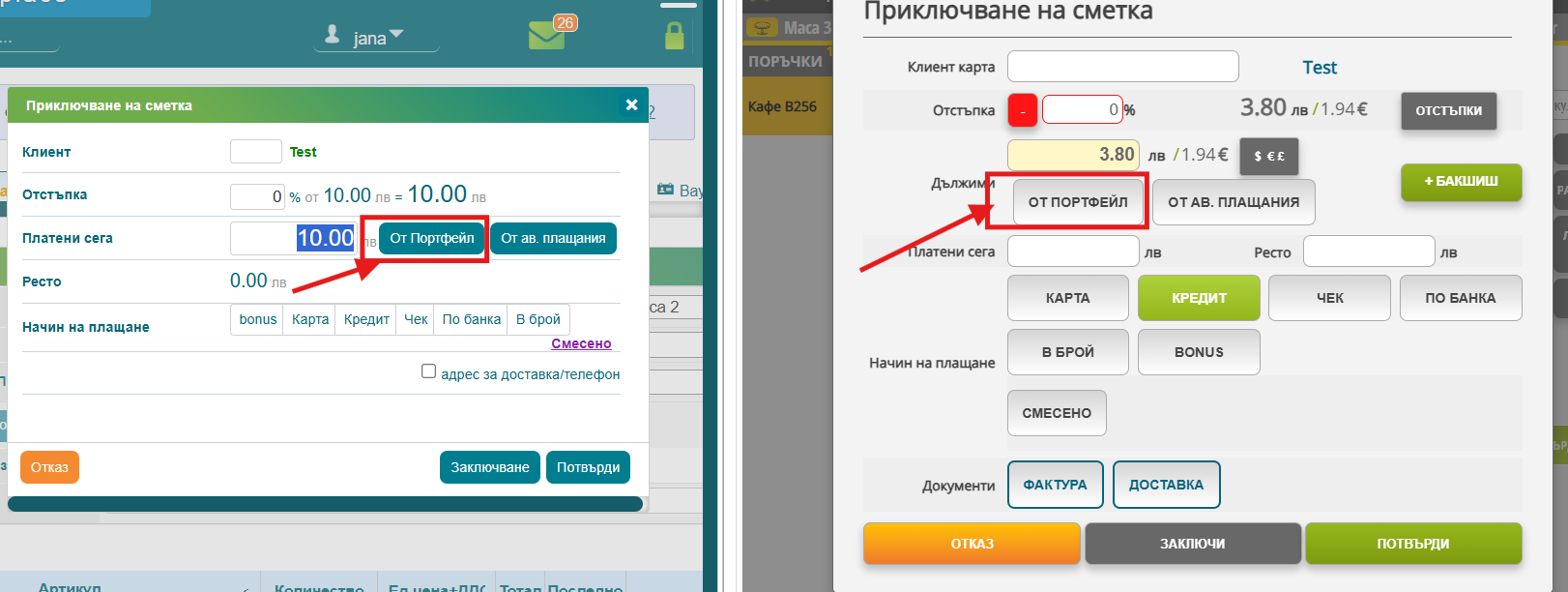
При приключване на сметката трябва да натиснете бутон ОТ ПОРТФЕЙЛ
Attention
В поле платени сега стойността трябва да е 0.00.
Резултат
Сметката се приключва неплатена, а клиента е задлъжнял и се очаква плащане
Покриване на задължението
През досието на клиента(модул администрация)
При получаване на плащането отидете на Каталог>> Клиенти, отваряте досието на клиента и таб „портфейл“.
Натискате бутон „Ново плащане“
Избирате сметката/ сметките които ще се покрият от това плащане
Натискате „плащане“
През Каса>>Плащания>> Ново плащане
Отивате на Каса>> Плащания >> Ново плащане(администрация), бутон Ново плащане(Продажби)
Слагате клиента
Избирате сметката/ сметките които ще се покрият от това плащане
Натискате „плащане“
Зареждане на клиентски портфейл / Използване на авансово плащане
Зареждане на клиентски портфейл
Отивате на Каса -> Ново плащане, ако сте в администрация избирате „ново авансово“.
Избирате клиента
Въвеждате сума и приключвате плащането
Note
В модул „Продажби“, ако клиентът ви е вече задлъжнял, отстрани ще видите неговите неплатени сметки. Ако искате с това плащане да ги покриете- можете да натиснете върху тях.
Резултат
В клиентски портфейл ще виждате заредена стойността на плащането, което може да се използва по-късно.
Използване на авансово плащане в сметка
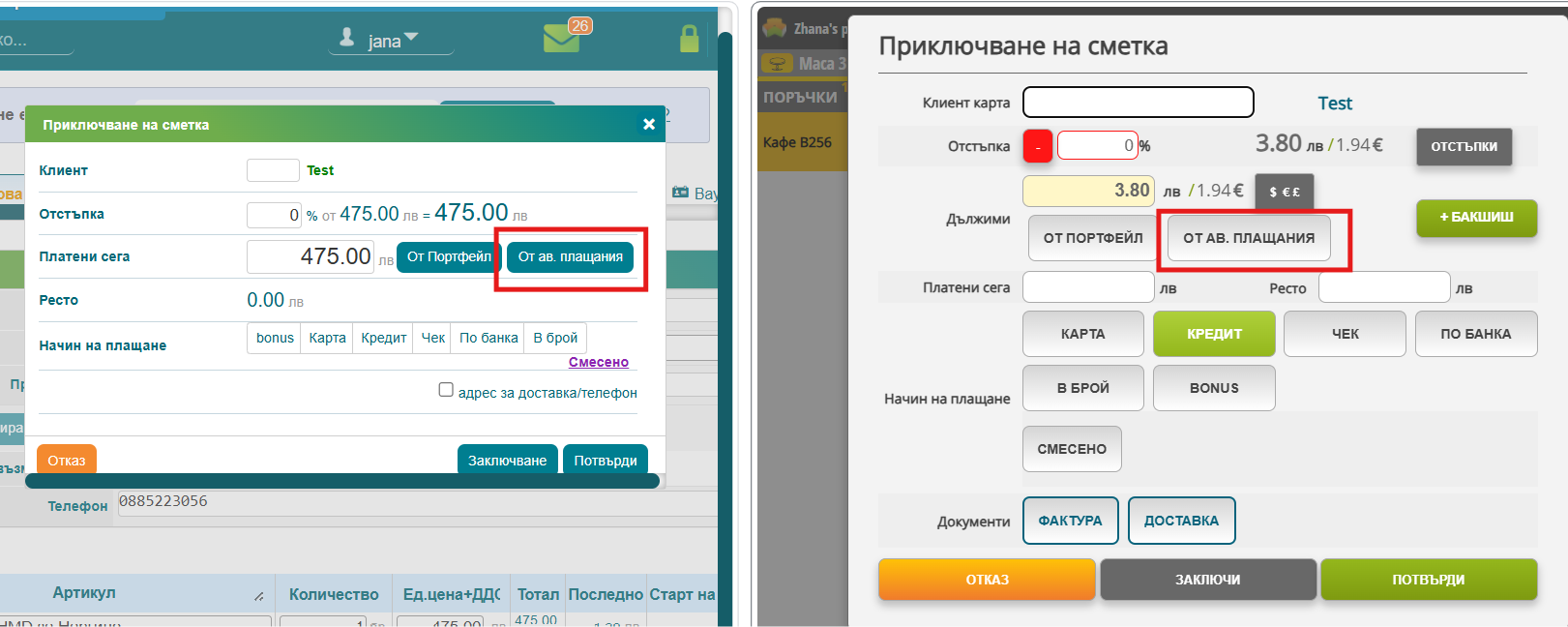
При приключване на сметка, ако клиент има въведено авансово плащане, то ще бъде видим бутон „Авансово плащане“
Натискате бутон „Авансово плащане“.
Избирате с отметка в чекбокса, кое авансово плащане да се използва за покриване на сметката.
Натискате ОК
Приключвате сметката
Note
Ако авансовото плащане е покрило изцяло сметката на поле „платени сега“ стойността ще е 0.00. Ако не покрива цялата сметка, то там ще се вижда остатъка, който трябва да се плати.
Натиснах „от портфейл“, вместо „от авансово плащане“, какво да правя?
Много често се прави грешката да се натисне бутон „от портфейл“, вместо от авансово плащане, когато има въведено такова.
Attention
Имайте предвид, че бутон „от портфейл“, се ползва само за задлъжняване на клиента. Т.е когато го натиснете сметката ще остане неплатена.
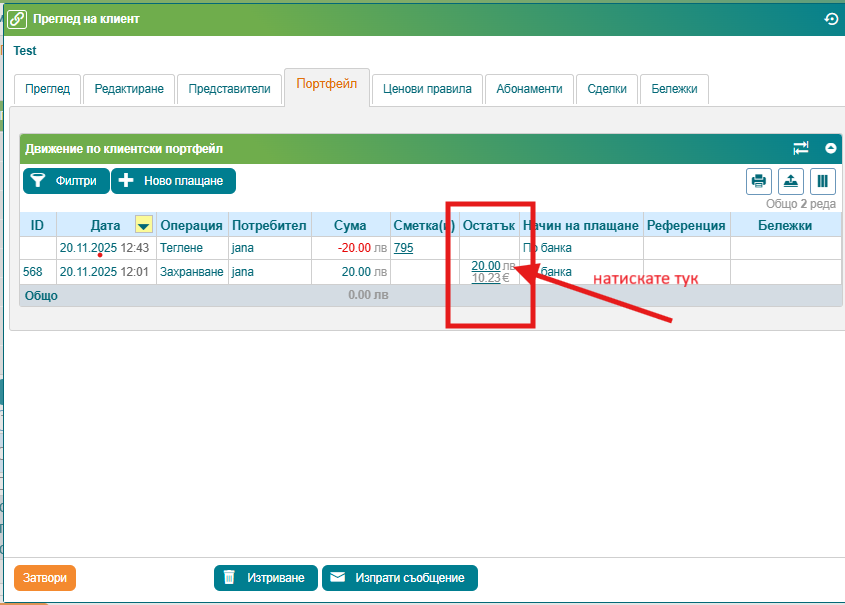
Ако сте направили това, можете да отидете в досието на клиента(през модул Админисрация) и да закачите авансовото плащане заредено в неговия портфейл към неплатената сметка.Това можете да направите като натиснете върху авансовата сума в досието на клиента.
Отваряте клиента и натискате на таб портфейл.
След това натискате върху сумата в колона остатък.
Отваря се нов прозорец, в който трябва да изберете сметките които покривате.
Натискате „плати“.
Резултат
Парите са прикачени към неплатената сметка и тя вече е платена