Работни процеси
Функционалността „Работни процеси“ позволява централизирано конфигуриране на настройки за поръчки, сметки, принтери, екрани и складове. Тези настройки се дефинират веднъж и могат да се използват от множество каси, без необходимост от повторно конфигуриране за всяка каса поотделно.
Как работи
- Работните процеси са шаблони, които съдържат настройките за начина на работа на касата - поръчки, сметки, принтери, екрани и складове.
Всеки „Работен процес“ има уникално име и съдържа настройки за: фискален принтер, служебен принтер, режим на одобрение на нова сметка, прехвърляне на сметка, обслужване на сметки за всеки статус, обслужване на поръчки за всеки поток и статус, изтегляне на склад за всеки поток;
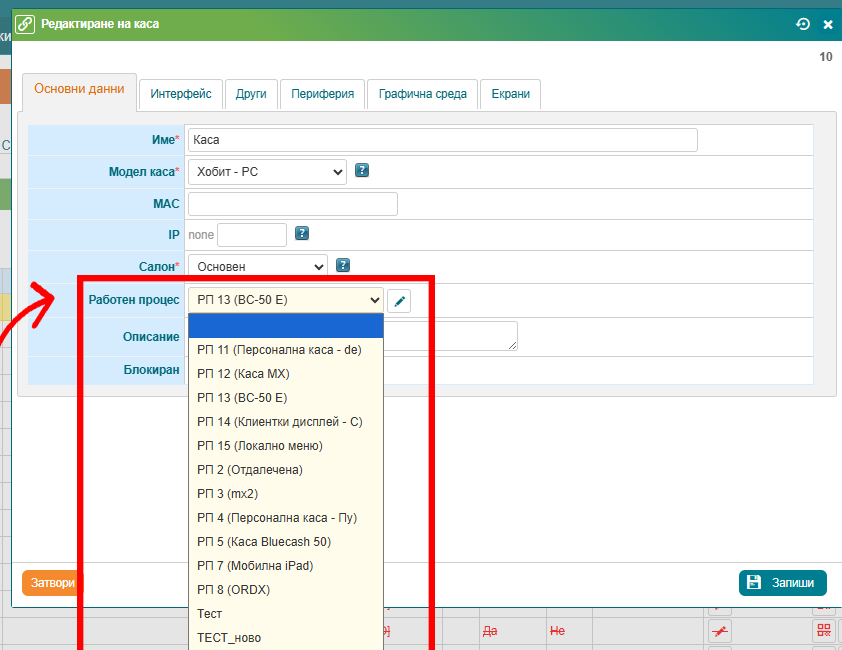
Всяка каса може да избира предварително дефиниран работен процес (в преглед на конкретната каса > Основни данни);
Възможността за настройки на ниво каса се запазва - ако дадена каса има персонални настройки (в Настройки » Обслужване » Настройки на поръчки / Сметки), те се прилагат вместо настройките от работния процес, позволявайки отделни каси да работят по свой собствен модел.
Important
Индивидуалните настройки на каса винаги надписват настройките от работния процес. Това позволява повече гъвкавост.
Tip
Използвайте работни процеси за стандартни конфигурации и минимизирайте индивидуалните настройки, за да поддържате системата по-лесна за управление.
Миграция и управление
С въвеждането на функционалността за работни процеси, системата автоматично създава работни процеси за всяка каса, съобразно уникалните ѝ настройки. Настройките се запазват без загуба на информация.
Създаване на нов работен процес
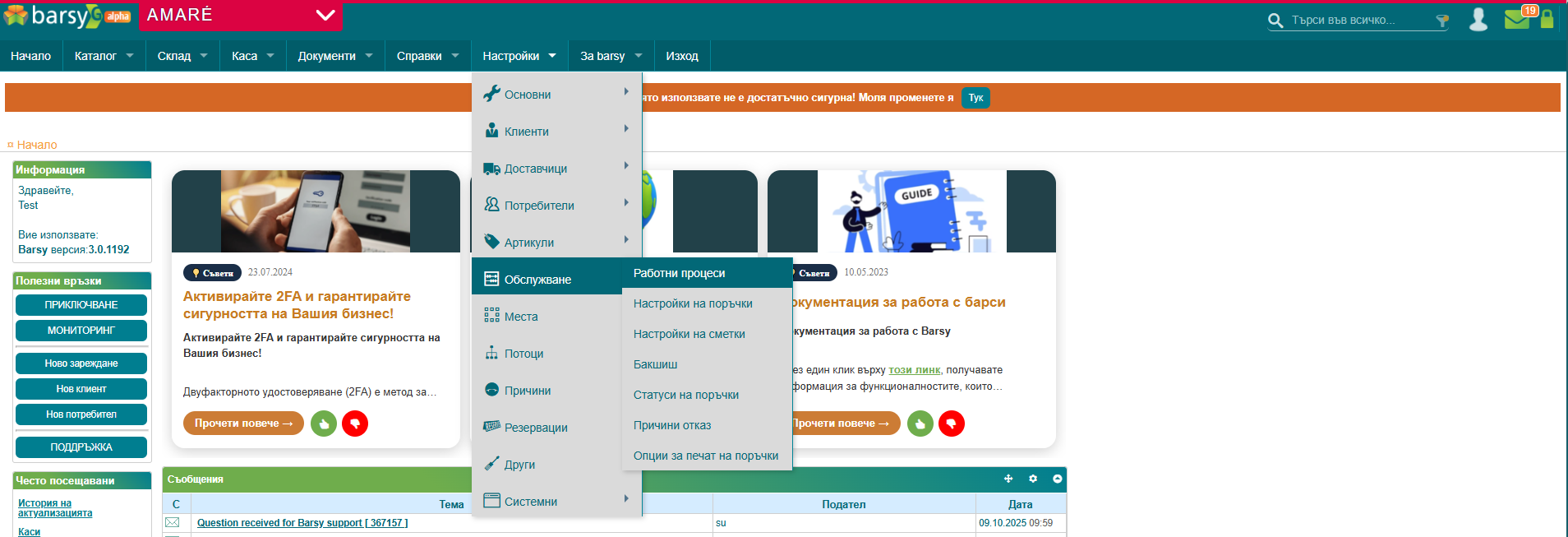
За създаване на нов работен процес, отворете Настройки > Обслужване > Работни процеси;
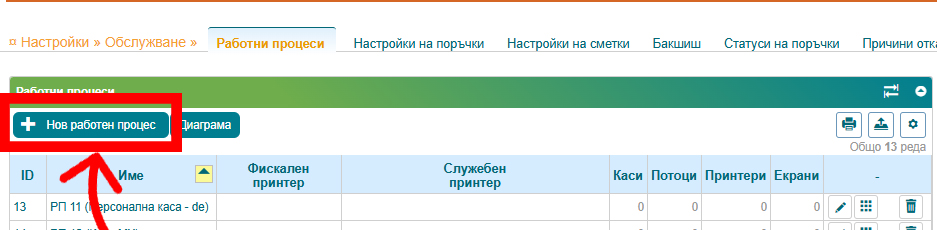
Натиснете бутон „Нов работен процес“ и изберете уникално име;
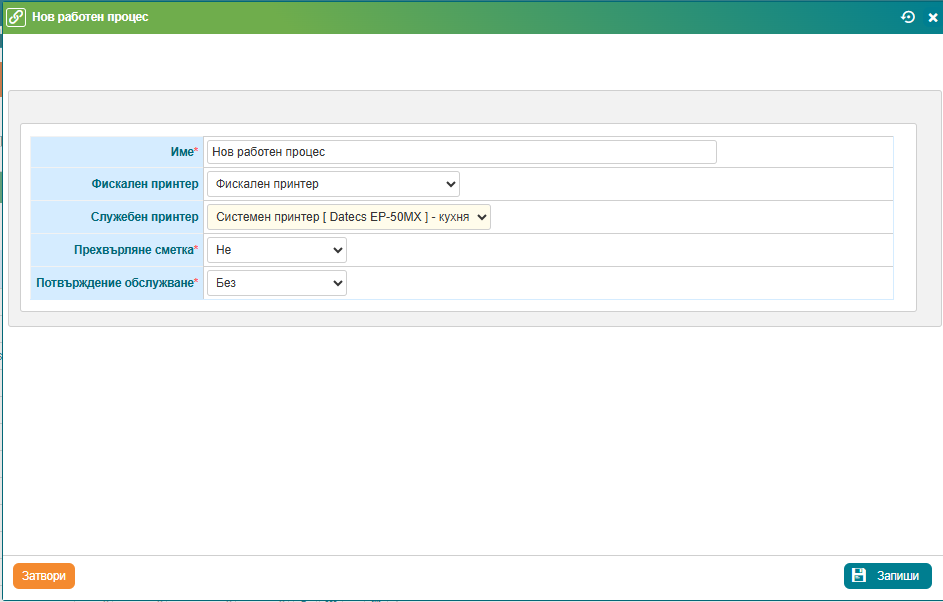
Добавете настройки за фискален принтер, служебен принтер, прехвърляне на сметка и потвърждение обслужване и натиснете бутон „Запиши“;
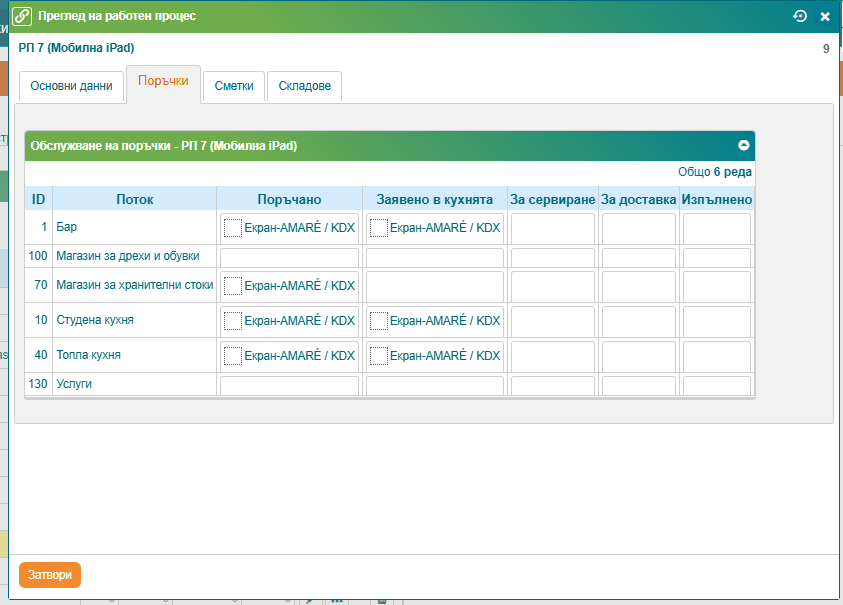
При желание за добавяне на още настройки за поръчки, сметки и складове, отворете работния процес и в съответния таб добавете необходимите настройки.
Добавяне на работен процес към съществуваща каса
Всяка каса може да избира предварително дефиниран работен процес (в преглед на конкретната каса > Основни данни). При редактиране на каса, в поле „Работни процеси“ добавете съответния работен процес от падащото меню.
Управление на съществуващи настройки
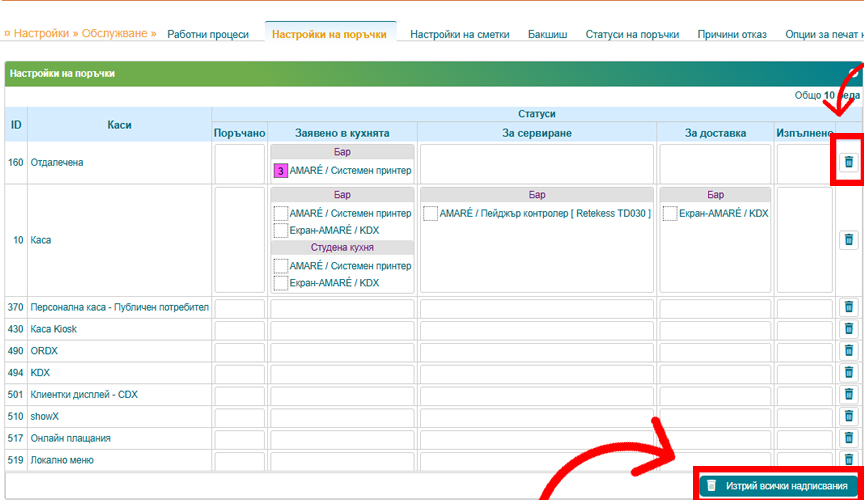
- Старите настройки на ниво каса могат да бъдат премахнати от:
Настройки → Обслужване → Настройки на поръчки и Настройки → Обслужване → Настройки на сметки;
Настройки → Поток / Складове.
- Изтриването може да бъде:
За конкретна каса;
За всички каси.
Note
Препоръчително е да направите тест с една каса преди масово премахване на настройки.
Диаграми
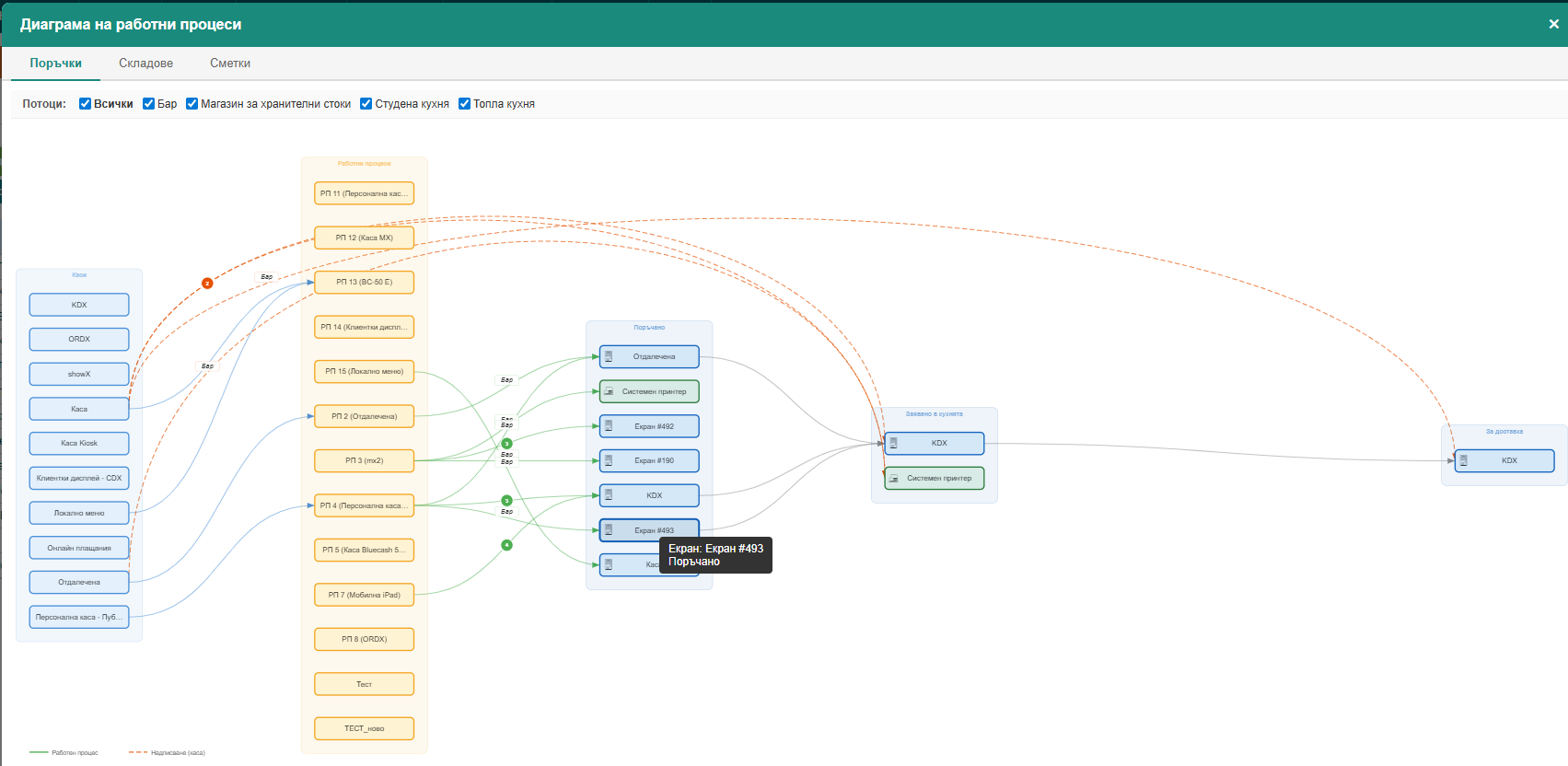
Бутон „Диаграма“ визуализира работните процеси. Връзките между потоци, статуси и устройства са ясно визуализирани.
Разделени са в три таба: Поръчки, Складове и Сметки;
Може да се преглежда конкретна каса или всички каси едновременно;
Показват се и надписванията от Настройки → Обслужване → Настройки на поръчки, Настройки → Обслужване → Настройки на сметки и Настройки → Обслужване → Поток/Складове;
Tip
Използвайте диаграмите за бърза диагностика при проблеми с процесите или устройствата.
Предимства
- Работните процеси позволяват:
Централизирано управление на настройките;
По-лесно добавяне на нови каси;
Бързо прилагане на промени (напр. смяна на принтер);
По-лесна поддръжка на обекти с много каси.
Note
Тази функционалност е особено полезна за вериги и обекти с голям брой каси, където унифицираната конфигурация е критична.
