4.2. Предложения в киоска (upsell и cross-sell)
Киоскът може сам да предлага на клиента как да допълни поръчката си. Има три вида предложения:
Надграждане (upsell) - при добавяне на артикул киоскът предлага по-добър вариант, например по-голям размер или меню. Ако клиентът приеме, предложението заменя избрания артикул.
Препоръки (cross-sell) - преди плащане киоскът предлага подходящи допълнения, например напитка или десерт. Те се добавят към поръчката.
Консумативи - преди плащане клиентът избира дали и колко прибори, салфетки или други консумативи да добави.
4.2.1. Включване в публичния достъп
Отворете Каталог > Публичен достъп и редактирайте публичния достъп на киоска.
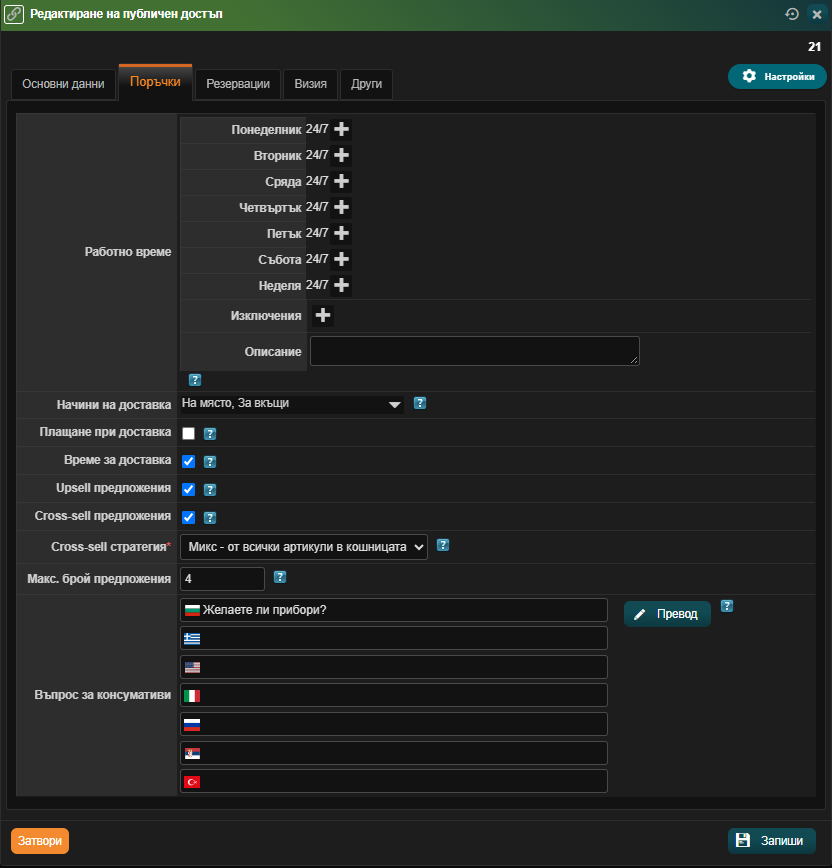
В таб „Поръчки“ включете „Upsell предложения“ и/или „Cross-sell предложения“.
В „Макс. брой предложения“ задайте колко артикула най-много да се показват в един прозорец. По подразбиране са 4.
В „Cross-sell стратегия“ изберете кои артикули от количката определят препоръките:
„Микс - от всички артикули в кошницата“;
„Най-скъп артикул“;
„Последно добавен артикул“.
Запишете.
Note
Настройките в таб „Поръчки“ се виждат само когато в таб „Основни данни“ е включено „Публични поръчки“.
4.2.2. Надграждане (upsell)
Отворете Каталог > Артикули и изберете артикула, например „Бургер“.
Отворете таб „Предложения“ > „Надграждане“.
Добавете артикулите, които да се предлагат вместо него, например „Бургер меню“ или „Двоен бургер“.
Запишете.
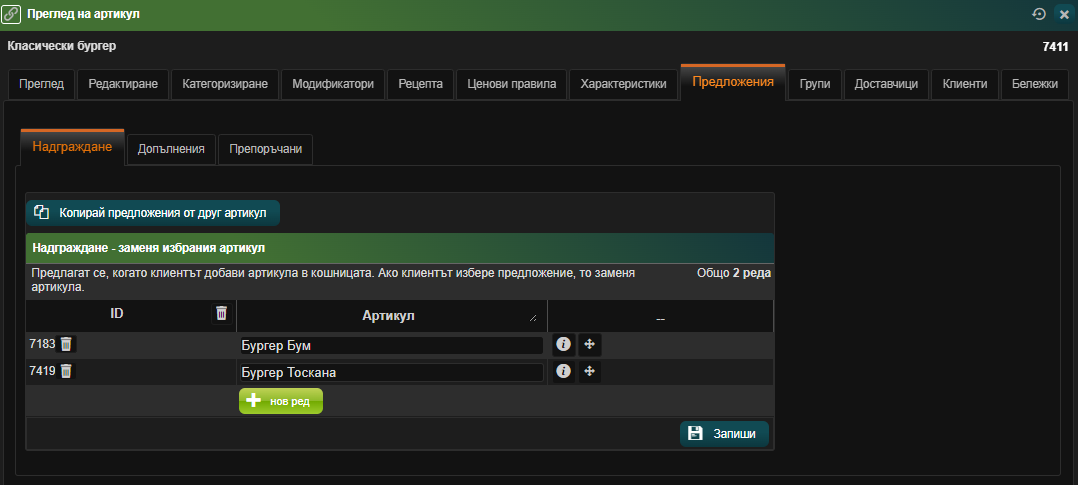
С „Копирай предложения от друг артикул“ можете да вземете готовите предложения на друг артикул, вместо да ги въвеждате наново.
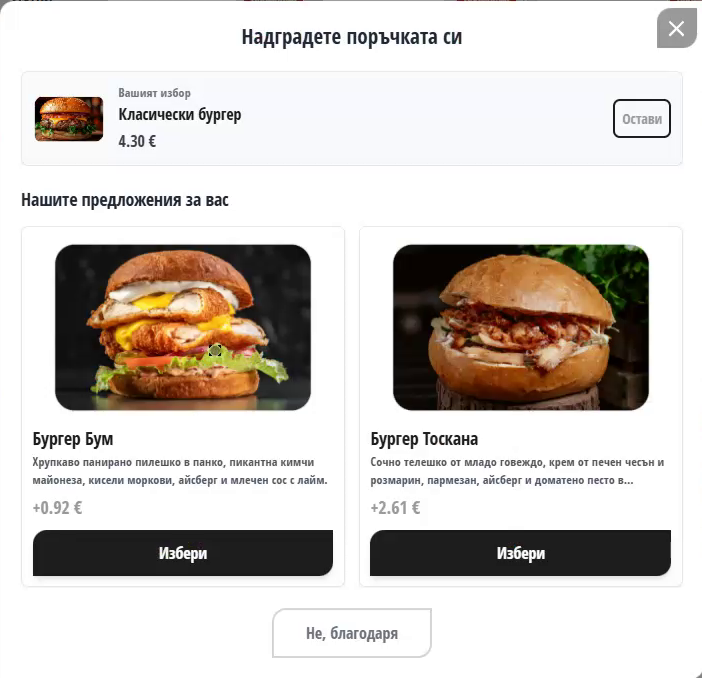
Когато клиентът добави артикула в количката, киоскът показва предложенията. Ако клиентът избере някое от тях, то заменя първоначалния артикул. Ако откаже, артикулът остава.
Note
Под-табът „Допълнения“ не се използва от киоска.
4.2.3. Препоръки (cross-sell)
Препоръките се показват, когато клиентът премине към преглед на поръчката. Могат да се зададат за отделен артикул или за цяла категория.
За артикул
Отворете Каталог > Артикули и изберете артикула.
Отворете таб „Предложения“ > „Препоръчани“.
Добавете артикулите, които да се предлагат към него. С „Добави групова цел“ можете да добавите наведнъж цяла категория, характеристика или шаблон.
Запишете.
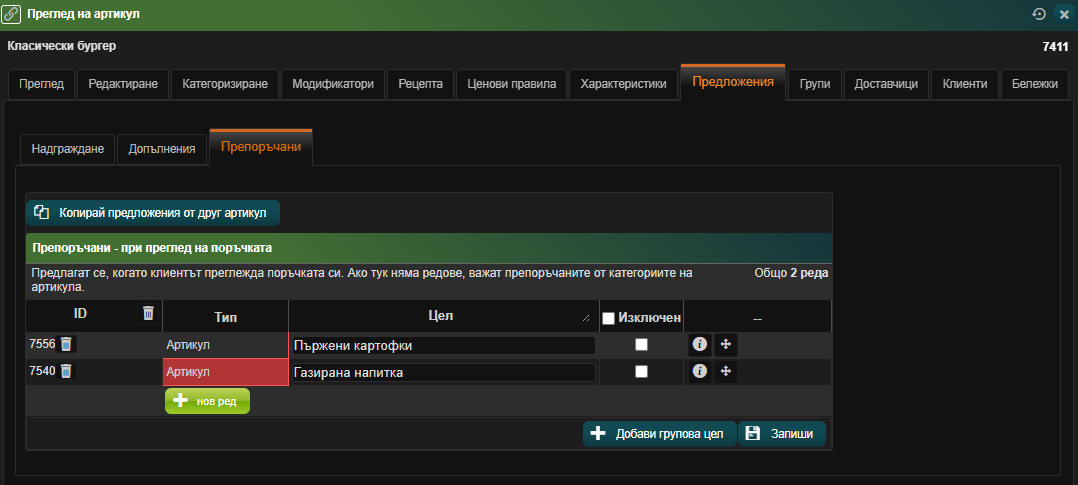
За да махнете отделни артикули от добавена категория, добавете ги като отделни редове и отбележете „Изключен“. Така например може да се препоръчва цялата категория „Напитки“ без два от артикулите в нея.
За категория
Отворете Каталог > Категории и изберете категорията.
Отворете таб „Препоръки“.
Добавете артикулите и запишете.
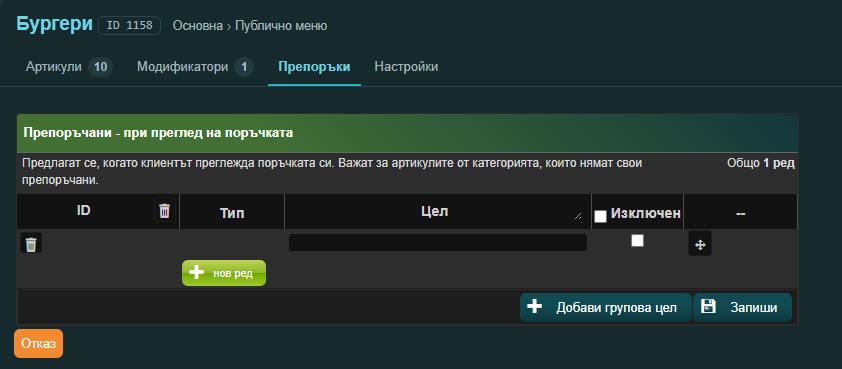
Артикулите от категорията използват тези препоръки, ако нямат собствени. В таб „Предложения“ > „Препоръчани“ на артикула наследените редове са отбелязани в колона „Наследено от категория“.
„Редактирай (копирай наследеното)“ - копира наследените препоръки в артикула, за да ги промените само за него.
„Върни наследяването от категориите“ - премахва собствените препоръки на артикула и той отново използва тези на категорията.
4.2.4. Консумативи
Отворете Каталог > Публичен достъп и изберете публичния достъп на киоска.
Отворете таб „Консумативи“.
Добавете артикулите, например „Вилица“, „Лъжица“ или „Салфетки“.
Запишете.
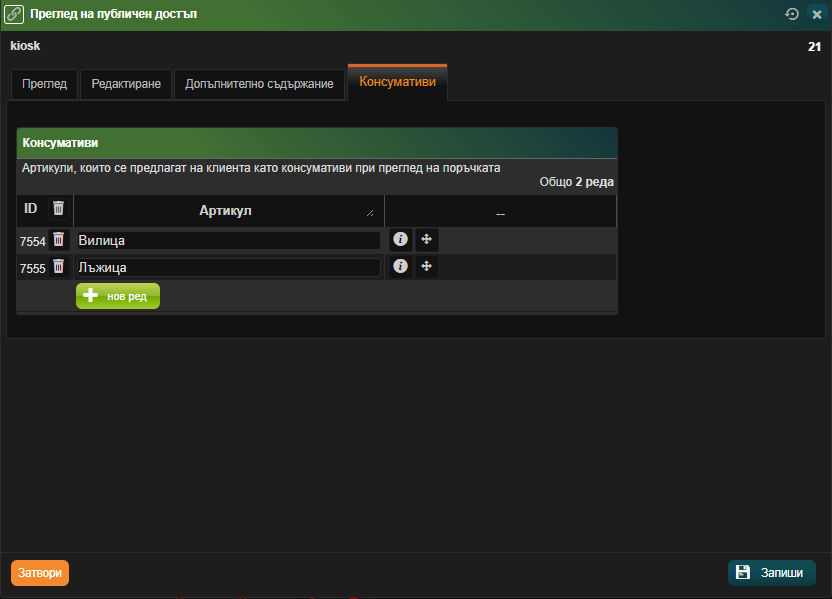
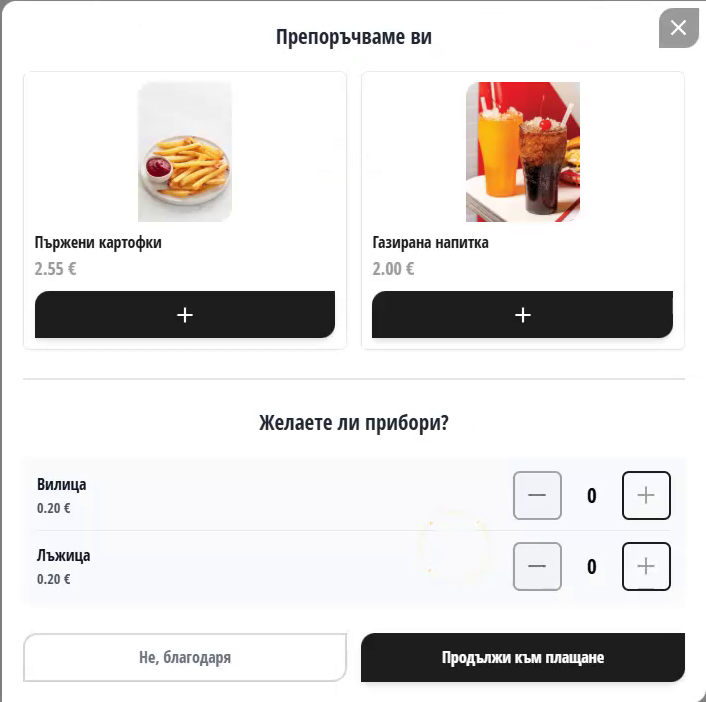
При преглед на поръчката киоскът пита клиента дали желае консумативи и колко. Текстът на въпроса се задава в „Въпрос за консумативи“ в таб „Поръчки“ на публичния достъп. По подразбиране е „Желаете ли прибори?“.
Препоръките и консумативите се показват в общ прозорец:
4.2.5. Кои артикули се предлагат
Киоскът предлага само публични артикули, които:
имат наличност, или
са рецепта или услуга, или
имат „Продажба без наличност“ със стойност „Може да се продава без наличност“ (артикул > „Редактиране“ > група „Допълнителни“).
Артикул без наличност, при който е оставено „Според правата на потребителя“, не се предлага.
4.2.6. Ефективност на предложенията
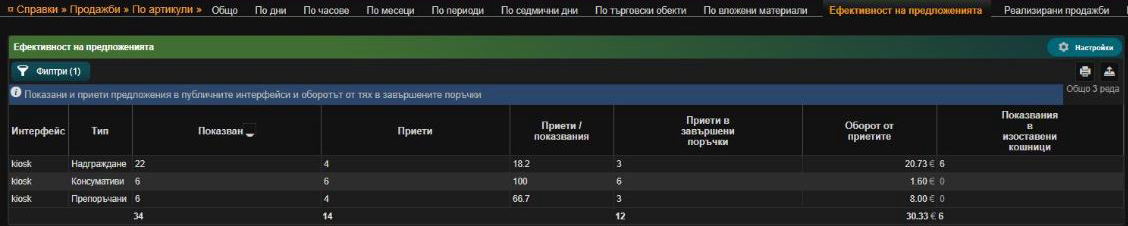
В Справки > Продажби > По артикули > „Ефективност на предложенията“ виждате колко пъти са показани и приети предложенията от всеки вид и оборота от тях в завършените поръчки.