Настройки → Други → Редактор етикети
Графичен редактор на печатни шаблони за етикети — баркодове, ценови етикети, етикети за поръчки/доставки. Пълно описание — Етикети → Опис.
Настройки → Други → Редактор етикети — Достъп
Меню: Настройки → Други → Редактор етикети
Настройки → Други → Редактор етикети — Лента с инструменти
Настройки
Изтрий
Мрежа (показване на помощна решетка)
Запиши
Настройки → Други → Редактор етикети — Списък — шаблони
ID / Име / Тип на обект / Размер
Настройки → Други → Редактор етикети — Бутони
Нов шаблон, Клониране, Редакция, Изтриване, Печат (тест)
Настройки → Други → Редактор етикети — Права
Вижте Етикети → Права.
Настройки → Други → Редактор етикети — Етикети — създаване и назначаване на шаблон
Шаблонът определя разположението и съдържанието на етикета; потокът задава кой шаблон да се използва по подразбиране за артикулите и поръчките. Записването на нов шаблон само по себе си не го назначава в поток.
Необходими права: misc_get_lable_templates за редактора и streams_index за настройване на потока. Подгответе размера на листа или етикетната ролка и данните в артикулите.
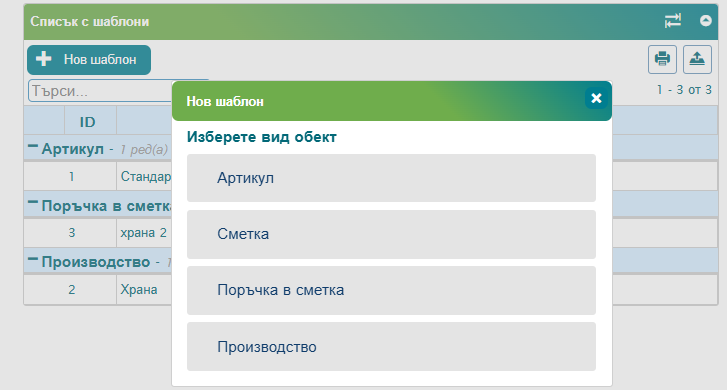
Отворете , задайте име и изберете вида: артикул, сметка, поръчка в сметка или производство.
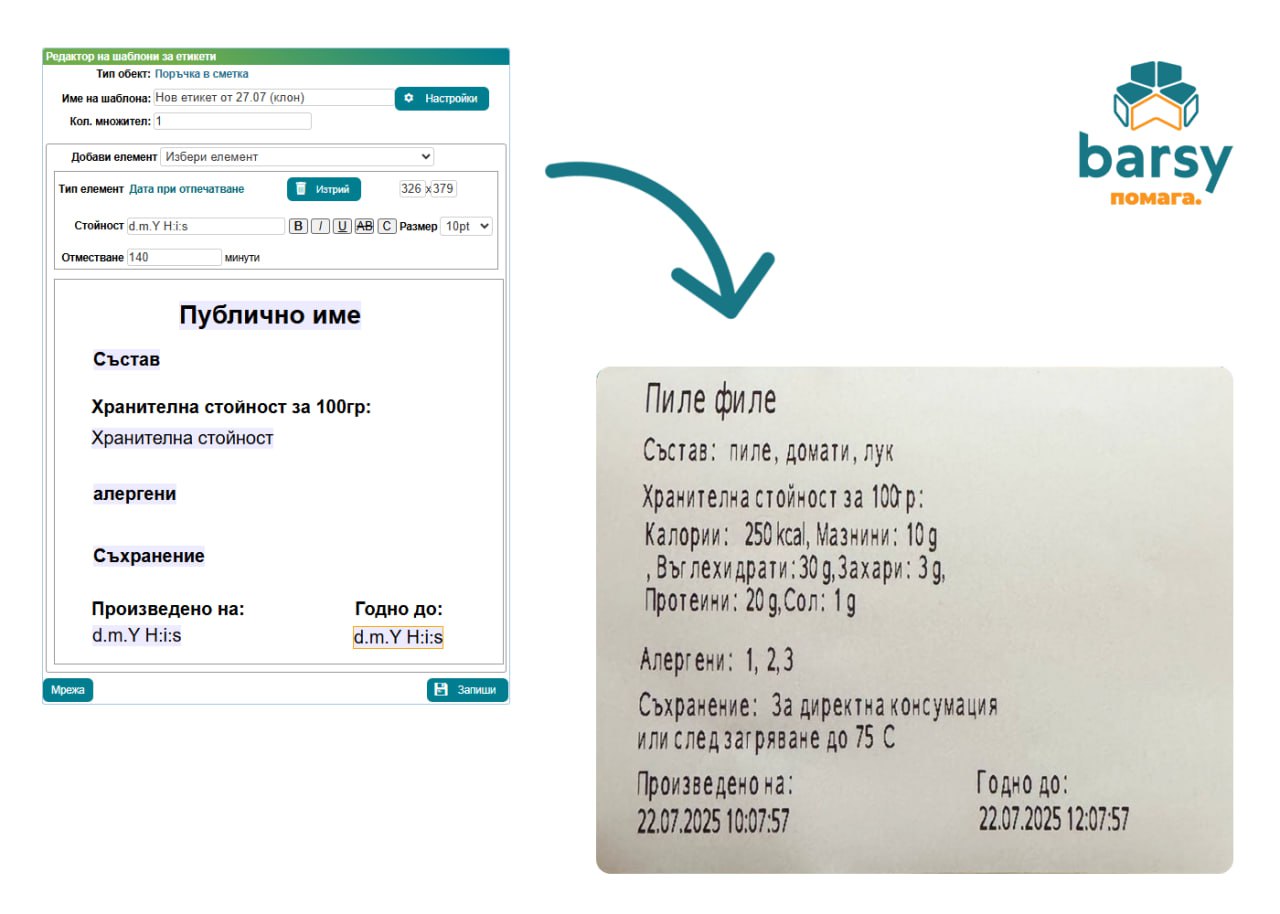
Чрез Настройки въведете размерите според листовия или етикиращия принтер. Добавете и разположете необходимите елементи, например име, баркод, цена или характеристика, и запишете. Стойностите се попълват от съответния артикул или документ; изображението на шаблона не замества самите данни.
Отворете и редактирайте потока на артикулите. Изберете подходящия Шаблон за етикети в артикули, Шаблон за етикети в поръчки или Шаблон за етикети в производство, после запишете.
Направете пробен печат и проверете размера, баркода и стойностите преди тиража. Наличните елементи зависят от вида на шаблона.
Настройки → Други → Редактор етикети — Етикети — печат от артикули и складов документ
Печатът позволява да изберете артикули, копия и шаблон, без да променяте количествата в склада. Необходимо право: articles_barcodes_print, както и достъп до изходния списък или документ.
От изберете Печат на етикети. За артикули от документ отворете зареждането или прехвърлянето и натиснете Печат етикети. За производство използвайте действието в прегледа на приключеното производство.
Проверете избраните артикули и Копия. В полето Етикети задайте шаблон или оставете зададения по подразбиране в потока. При листов печат задайте Рамка и Пропусни за вече използваните позиции на листа, ако са необходими.
За листов принтер изберете Преглед преди печат, проверете разположението и отпечатайте от прегледа. За настроено етикиращо устройство изберете Принтер и Печат на етикиращ принтер.
При печат на етикети за производство се проверява и storeloads_view. Формата и наличните настройки за производство се различават от списъка с обикновени артикулни етикети.
Настройки → Други → Редактор етикети — Етикети — печат на поръчки от Продажби
От обслужените поръчки в Продажби могат да се отпечатат етикети за избраните редове. Необходими са articles_barcodes_print, показване на съответния списък с поръчки и настроен етикиращ принтер към касата.
В раздел Поръчки отворете списъка на обслужените или изпълнените поръчки, достъпен за текущата каса.
Маркирайте редовете чрез полетата за избор и натиснете бутона за етикети.
Barsy изпраща избраните поръчки към етикиращия принтер на касата с шаблона за поръчки от потока. При липса на настроен принтер операцията връща съобщение за грешка.
След успешния печат изборът на редовете се изчиства. Самият печат не променя статуса на обслужване на поръчките.
Етикети — работа с графичния редактор и тест
Графичният редактор позволява да добавяте и позиционирате елементи, да променяте размери, координати, форматиране и валута и да проверявате резултата с тестов печат. „Тестов печат“ използва текущите, включително незаписани промени; след успешния тест запишете шаблона отделно.
„Рамка“ добавя помощна рамка и кръст за центриране. Стойностите в
редактора са демонстрационни; при реален печат се вземат данните на
избрания запис. Правото за редактор и тест е misc_get_lable_templates.
Подробна процедура и примери:
Етикети — графичен редактор, тестов печат и партиди.
