CDX — Клиентски дисплей към касата
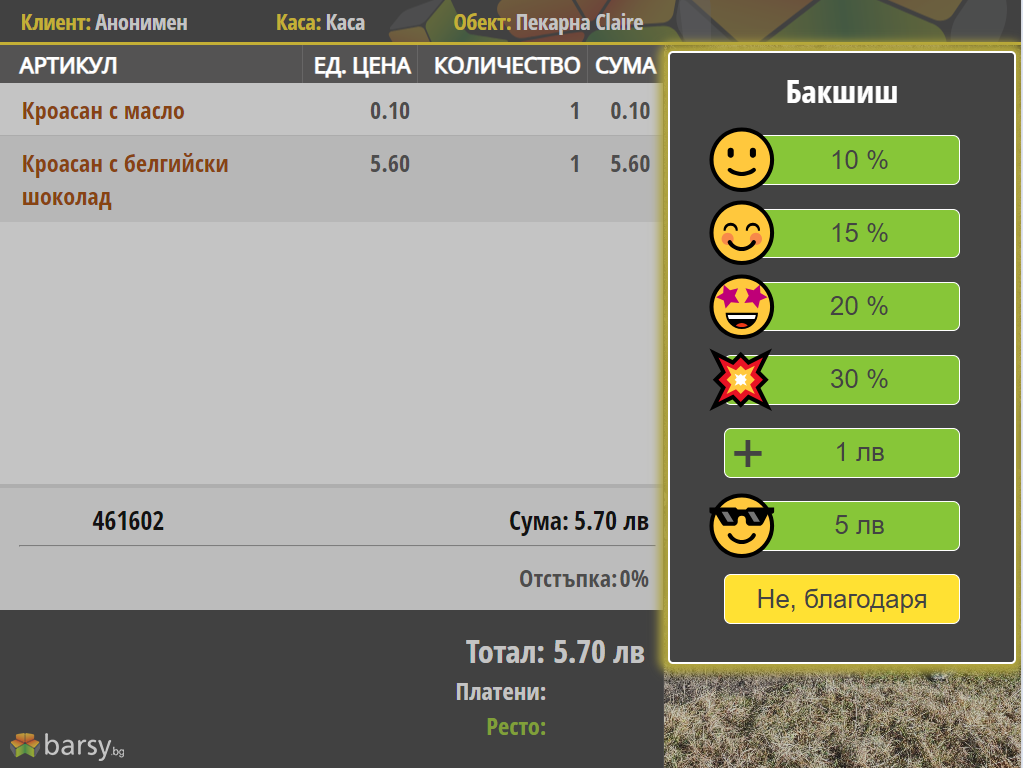
Малък дисплей пред клиента на самата каса — показва текущата сметка (артикули, цени, отстъпки, тотал), докато касиерът маркира. В режим idle (без отворена сметка) показва реклами от съответната рекламна група.
CDX — Концепция и разлика от showx
CDX (Customer Display X) — мини-дисплей пред клиента, на касата; показва активната сметка, която касиерът въвежда; идва вместо/допълнително към фискалния клиентски дисплей
showx — голям клиентски дисплей в телевизионен стил, разположен в обекта (рекламни екрани, дигитално меню, информационни дисплеи)
На практика често се припокриват: CDX може да тегли съдържание от showx-рекламна група в idle режим
CDX — За какво се ползва
Прозрачност за клиента — вижда реалните маркирани артикули, цени и отстъпки в реално време
Бакшиш на дисплея — клиентът избира сред настроените проценти или фиксирани суми преди приключване (виж сценарий Бакшиш с клиентски дисплей)
В режим idle (без сметка) — реклами и промоции
Заместване на физически клиентски дисплей с екран
CDX — Достъп
Адрес:
/cdx/от хоста на инсталациятаЗа самостоятелно устройство създайте каса с ; за втори екран използвайте регистрацията на текущата каса. Връзката се задава в .
Настройките за рекламна група се правят в съответната каса:
Рекламни групи - пейзажни
Рекламни групи - портретни
CDX — Различия от showx
Аспект |
CDX |
showx |
|---|---|---|
Размер |
Малък монитор/таблет на касата |
Голям TV/монитор в обекта |
Основна функция |
Активна сметка |
Реклами, меню, дигитални информационни табла |
Idle |
Реклами (по избор) |
Реклами/меню |
Управлява се от |
Конкретна каса |
Самостоятелно или от каса |
Ориентация |
Портретна/пейзажна |
Портретна/пейзажна |
Връзка с касите |
Тясна — една каса = един CDX |
Може да обслужва много |
CDX — Ключови състояния
С активна сметка — показва редовете, цените, отстъпките, тотала; обновява се на момента
Без сметка / idle — показва рекламите от назначената група; рекламите се сменят на зададен интервал
При закриване на сметка — кратко „Тотал“ + „Платени“ + „Ресто“; „Заповядайте отново!“ → връща се в idle
CDX — Настройване на втори екран на текущата каса
Вторият екран на същото устройство показва сметката на текущата каса, без да се създава отделна каса за дисплея. Необходимо право за настройката: poses_edit. Подгответе втория монитор и браузър в същия контекст на регистрираната каса.
Отворете и редактирайте продажбената каса.
В раздел Периферия, поле Клиентски дисплей - екран, изберете екрана на текущата каса и запишете.
На втория екран отворете адреса на инсталацията с път
/cdx/. Използвайте действителния хост на вашето Barsy; името на хоста от пример не е универсален адрес.В раздел Интерфейс на касата изберете Рекламни групи - портретни и Рекламни групи - пейзажни, ако ще показвате реклами. Групите предварително се създават от с право
articles_edit.Отворете сметка на продажбената каса и проверете дали нейното съдържание се показва на клиентския екран.
CDX — Настройване на самостоятелен таблет или дисплей
Самостоятелният клиентски дисплей се регистрира като отделна каса и се свързва с продажбената каса. Необходими права: poses_edit за настройката и poses_register за регистрацията; достъпният ресурс за каси зависи от инсталацията и абонамента.
От въведете име, което показва към коя продажбена каса ще се свърже дисплеят, и подходящ Модел каса за устройството.
В раздел Интерфейс изберете Клиентски дисплей, задайте рекламните групи за съответните ориентации и запишете.
На устройството сканирайте QR кода за регистрация на тази каса или отворете
/pos/на вашата инсталация и с потребител сposes_registerрегистрирайте създадената каса за дисплея.Редактирайте продажбената каса. В изберете създадения самостоятелен дисплей и запишете.
Проверете с тестова сметка, че дисплеят следва правилната продажбена каса. Изборът на физически Клиентски дисплей е отделно поле от Клиентски дисплей - екран.
Резултатът е свързан клиентски екран за текущата сметка и избраните реклами. Достъпността на плащане и бакшиш зависи от отделните настройки на касата и платежното устройство.
CDX — Сума и резултат от картовото плащане
Клиентският дисплей може да показва сумата и валутата при започване на плащане към POS терминал, указанията от операцията и съобщение за резултата. Това е визуализация на процеса; дисплеят не е самостоятелен платежен терминал.
Проверете дали правилният „Клиентски дисплей - екран“ е назначен към продажбената каса.
Стартирайте контролно картово плащане и сравнете сумата на касата, дисплея и реалния терминал.
При успешна транзакция проверете плащането в сметката; краткото съобщение на дисплея не замества проверката на документа.
При отказ или загубена връзка прочетете съобщението на касата и проверете резултата на платежния терминал, преди повторение.
Бутонът „Отказ“, когато е предоставен, подава искане за спиране според възможностите и текущата фаза на устройството. Той не обещава отмяна на започнала банкова транзакция. Съобщението за грешка може да се скрие автоматично; изчезването му не е нов успешен резултат.
При временна загуба на мрежа свързаните устройства могат да възстановят връзката си. Не отваряйте допълнителни обикновени браузъри с очакване да заменят реалния платежен хардуер. Ако съобщението е „Устройството не е свързано към сървъра“, проверете устройството и неговата връзка; пререгистрацията на касата не е първа стъпка за всяко прекъсване.
Клиентски екрани — ориентация, рекламна група и стил
CDX и ORDX могат да имат индивидуален CSS и отделни рекламни групи за портретен и пейзажен изглед. Тези настройки се отнасят до изгледа на конкретната каса/екран и не сменят статуса на сметката.
С poses_edit отворете интерфейсните настройки на съответната каса. Изберете „Рекламни групи - портретни“ и „Рекламни групи - пейзажни“ според ориентацията. При CDX или ORDX полето „Индивидуален CSS“ позволява собствено оформление; проверете реалната разделителна способност, дълги имена и платежни съобщения след промяна. Неподходящ стил може да скрие полезна информация, без да спре самото обработване на продажбата.
При обектова настройка Визия на поръчките със стойност „Животно“ екраните получават избрания режим и набор вместо да разчитат само на дневния номер. Сравнете обозначението на бележката с екрана. Не сменяйте набора или тълкуването на номерата по време на активна опашка без контролна проверка.
